
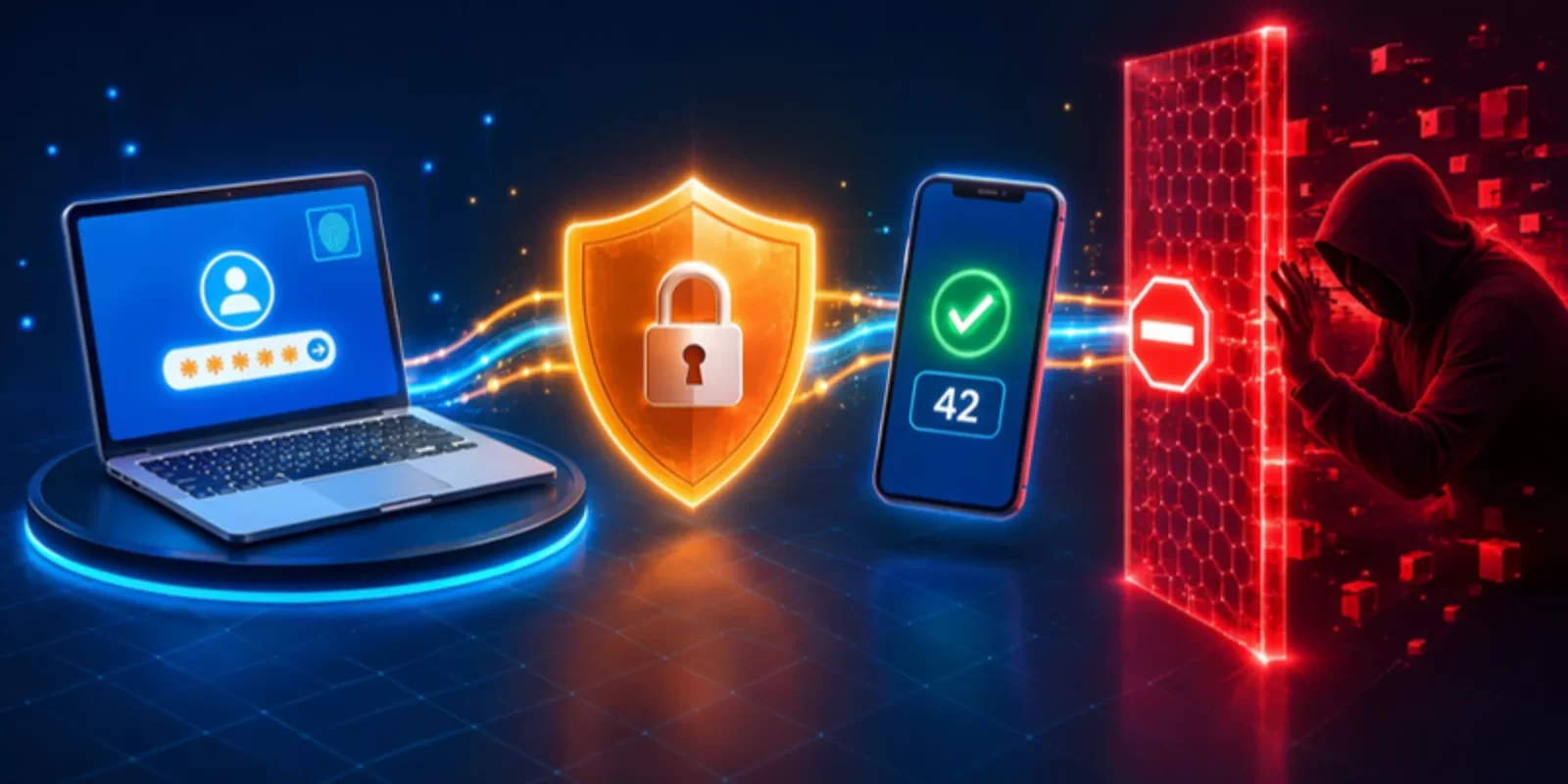
Autentificarea multifactor (MFA) cere, pe lângă parolă, o confirmare din aplicația Microsoft Authenticator. Microsoft spune că MFA și blocarea autentificării vechi opresc peste 99,9% din atacurile asupra conturilor. Cu Business Basic sau Standard, activați gratuit Security defaults din Microsoft Entra: toți utilizatorii se înregistrează în Authenticator, administratorii confirmă la fiecare autentificare, iar protocoalele vechi sunt blocate. Cu Business Premium (care include Entra ID P1), folosiți politici de acces condiționat, cu reguli și excepții adaptate firmei.
Actualizat: noiembrie 2026 · Verificat după documentația oficială Microsoft
Majoritatea conturilor de email compromise au un singur lucru în comun: lipsa MFA. O parolă furată prin phishing sau reutilizată de pe alt site este suficientă pentru ca un atacator să citească emailurile firmei, să trimită facturi false clienților sau să fure date. Mai jos găsiți cele două moduri de a activa MFA în Microsoft 365, pașii exacți, ce vor vedea angajații și cum vă pregătiți ca să nu blocați pe nimeni.
Security defaults sau acces condiționat
| Criteriu | Security defaults | Acces condiționat |
|---|---|---|
| Licență necesară | Inclus gratuit în toate abonamentele | Microsoft Entra ID P1 (inclus în Business Premium) |
| Configurare | Un singur buton: activat sau dezactivat | Politici personalizate |
| MFA pentru toți utilizatorii | Da, când Microsoft consideră necesar | Da, după regulile stabilite de dumneavoastră |
| MFA pentru administratori | La fiecare autentificare | Da, prin politică |
| Blocarea autentificării vechi | Da (inclusiv IMAP, POP3, SMTP cu parolă) | Da, prin politică |
| Excepții și reguli | Nu | Da: locații, dispozitive conforme, aplicații, grupuri |
| Potrivit pentru | Firme cu Business Basic sau Standard | Firme cu Business Premium sau cerințe de securitate |
Înainte să activați MFA
- Anunțați angajații cu câteva zile înainte și rugați-i să instaleze aplicația Microsoft Authenticator pe telefon.
- Verificați echipamentele vechi care trimit emailuri cu utilizator și parolă (imprimante cu scan-to-email, aplicații vechi): autentificarea veche va fi blocată și trebuie reconfigurate.
- Verificați versiunile de Outlook: versiunile foarte vechi nu suportă autentificarea modernă.
- Creați două conturi de administrator de urgență (break glass), cum recomandă Microsoft, ca să nu pierdeți accesul la firmă.
Varianta 1: activați Security defaults (Business Basic și Standard)
- Intrați în centrul de administrare Microsoft Entra (entra.microsoft.com) cu un cont de administrator.
- Mergeți la Entra ID → Overview → Properties și apăsați Manage security defaults.
- Setați Security defaults pe Enabled și salvați.
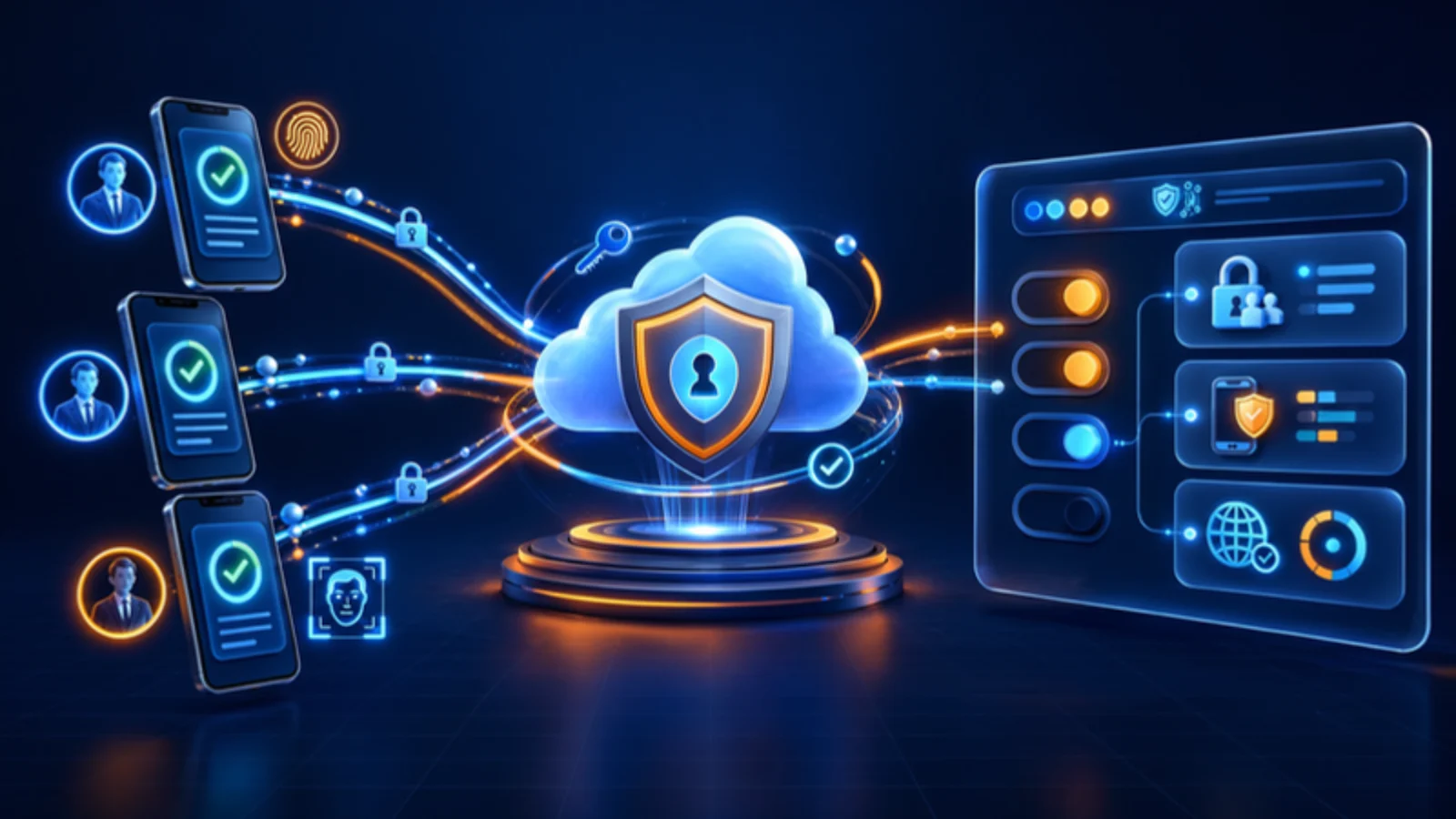
- La următoarea autentificare, fiecare utilizator este rugat să înregistreze aplicația Microsoft Authenticator. Din iulie 2024 nu mai există perioada de grație de 14 zile: înregistrarea se cere imediat.
Varianta 2: politici de acces condiționat (Business Premium)
Cu Business Premium aveți Microsoft Entra ID P1 și puteți folosi acces condiționat. Microsoft oferă politici gata făcute, pe care le activați după ce dezactivați Security defaults:
- Blocarea autentificării vechi (protocoale care nu suportă MFA).
- MFA obligatoriu pentru administratori.
- MFA obligatoriu pentru toți utilizatorii.
- MFA pentru administrarea Azure.
Pe lângă acestea, puteți cere de exemplu ca accesul la datele firmei să se facă doar de pe laptopuri administrate cu Intune, sau să blocați autentificările din alte țări. Vedeți și diferențele dintre Business Basic, Standard și Premium.
Ce vor vedea angajații
- La autentificare, după parolă, apare un număr pe ecran; utilizatorul îl introduce în aplicația Microsoft Authenticator (number matching), ceea ce previne aprobările din greșeală.
- Metodele de autentificare se gestionează de către fiecare utilizator la mysignins.microsoft.com/security-info.
- Pe calculatorul de birou, confirmarea nu este cerută la fiecare deschidere de Outlook, ci doar când Microsoft consideră necesar.
Ce faceți dacă un angajat își pierde telefonul
Administratorul poate șterge metodele de autentificare ale utilizatorului din centrul de administrare Microsoft Entra și îi poate cere să le înregistreze din nou pe telefonul nou. De aceea este bine ca fiecare utilizator să aibă înregistrate cel puțin două metode, de exemplu aplicația Authenticator și un număr de telefon.
Greșeli frecvente
- MFA activat doar pentru administratori, nu și pentru restul angajaților.
- Autentificarea veche lăsată activă, care permite ocolirea MFA.
- Un singur cont de administrator, fără conturi de urgență, cu risc de blocare a întregii firme.
- Imprimantele și aplicațiile care trimit emailuri nereconfigurate înainte de activare.
- Business Premium plătit, dar folosit doar cu Security defaults, fără acces condiționat.
Întrebări frecvente
MFA în Microsoft 365 costă în plus?
Nu. Security defaults, care activează MFA pentru toți utilizatorii, sunt incluse gratuit în toate abonamentele Microsoft 365. Accesul condiționat necesită Microsoft Entra ID P1, inclus în Business Premium.
Ce aplicație folosesc angajații pentru MFA?
Microsoft Authenticator, gratuită pentru iOS și Android. La autentificare, utilizatorul introduce în aplicație numărul afișat pe ecran.
Trebuie să confirm MFA la fiecare email?
Nu. Pentru utilizatorii obișnuiți, Microsoft cere confirmarea doar când este necesar, de exemplu de pe un dispozitiv sau dintr-o locație nouă. Administratorii confirmă la fiecare autentificare.
Ce se întâmplă cu imprimantele care trimit emailuri?
Security defaults blochează autentificarea veche, inclusiv SMTP cu utilizator și parolă. Imprimantele și aplicațiile care trimit emailuri trebuie reconfigurate cu o metodă compatibilă înainte de activare.
Pot folosi Security defaults și acces condiționat în același timp?
Nu. Pentru a folosi politici de acces condiționat trebuie mai întâi să dezactivați Security defaults.
Citiți și ghidurile despre SPF, DKIM și DMARC în Microsoft 365 și despre migrarea emailului la Microsoft 365, sau vedeți serviciile de securitate Microsoft 365.
Surse oficiale: Microsoft Learn - Security defaults în Microsoft Entra ID · Microsoft Learn - Acces condiționat
Vreți MFA activat fără să blocați pe nimeni?
Pregătim utilizatorii și echipamentele, activăm MFA și configurăm acces condiționat pentru Business Premium. Remote, oriunde în România și în Europa. Vă răspundem cel târziu în următoarea zi lucrătoare.
Cere o discuție gratuită